ご自身の視聴環境をご確認ください。
次にブラウザの設定をご確認ください。Cookie取得が無効やJavaScript設定が無効の場合、視聴できないことがございます。
それでも解決しない場合は、ブラウザを変更してお試しください。
<推奨環境>
・モニタ解像度:1024×768ピクセル以上
・ブラウザ:
Google Chrome 最新版(Windows または macOS)
Firefox 最新版(Windows または macOS)
Microsoft Edge
Safari 最新版(macOS)
・Cookie取得を有効にしてください。
・JavaScript設定を有効にしてください。
上記でも改善せず、ヘルプデスクへお問い合わせいただく際は表示されている画面、ご使用のブラウザ、OS、視聴している環境(ご利用場所、インターネット回線等)も教えていただけますと回答がしやすくなります。
ログイン後、映像画面の再生ボタンをクリックしても再生されない場合、Cookieの設定をご確認ください。
1.「設定」を開く
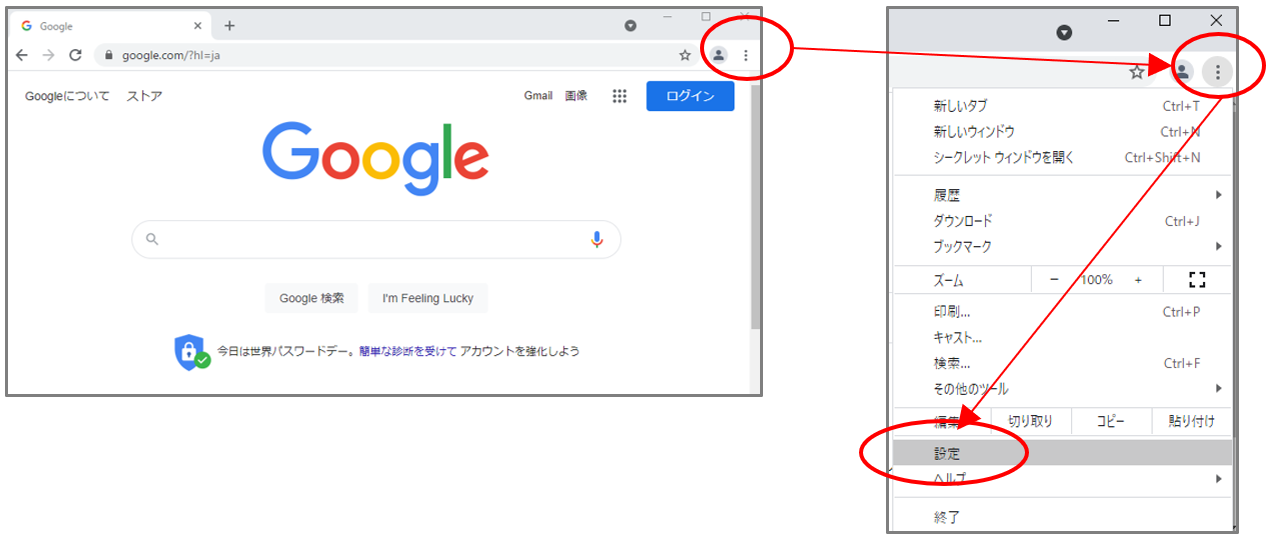
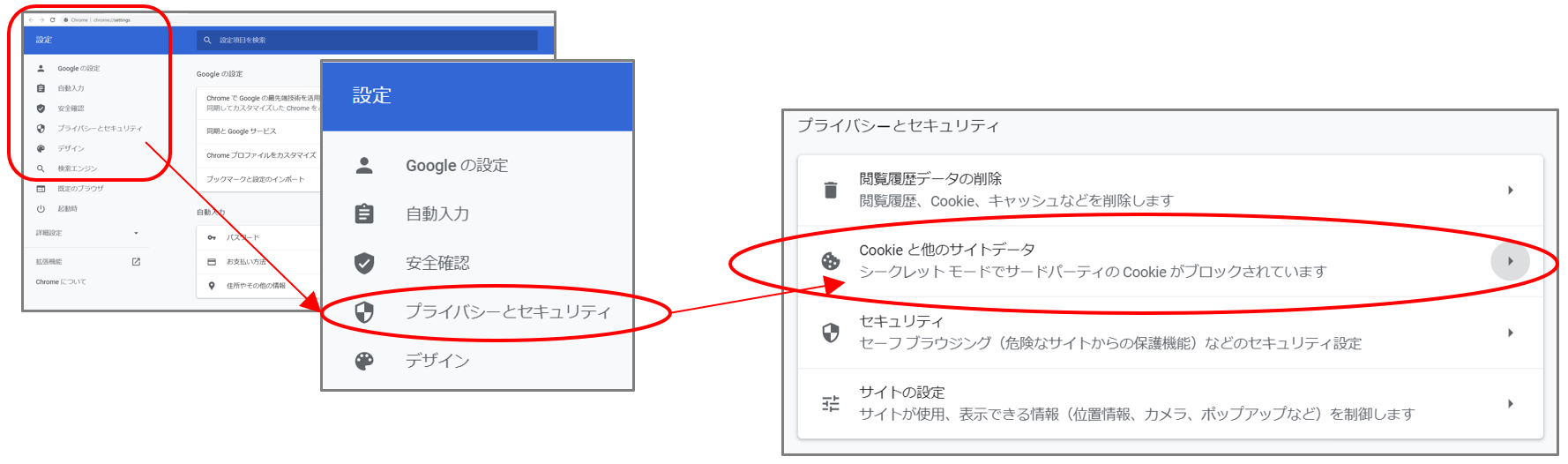
2.「プライバシーとセキュリティ」から「Cookieと他のサイトデータ」を開く。
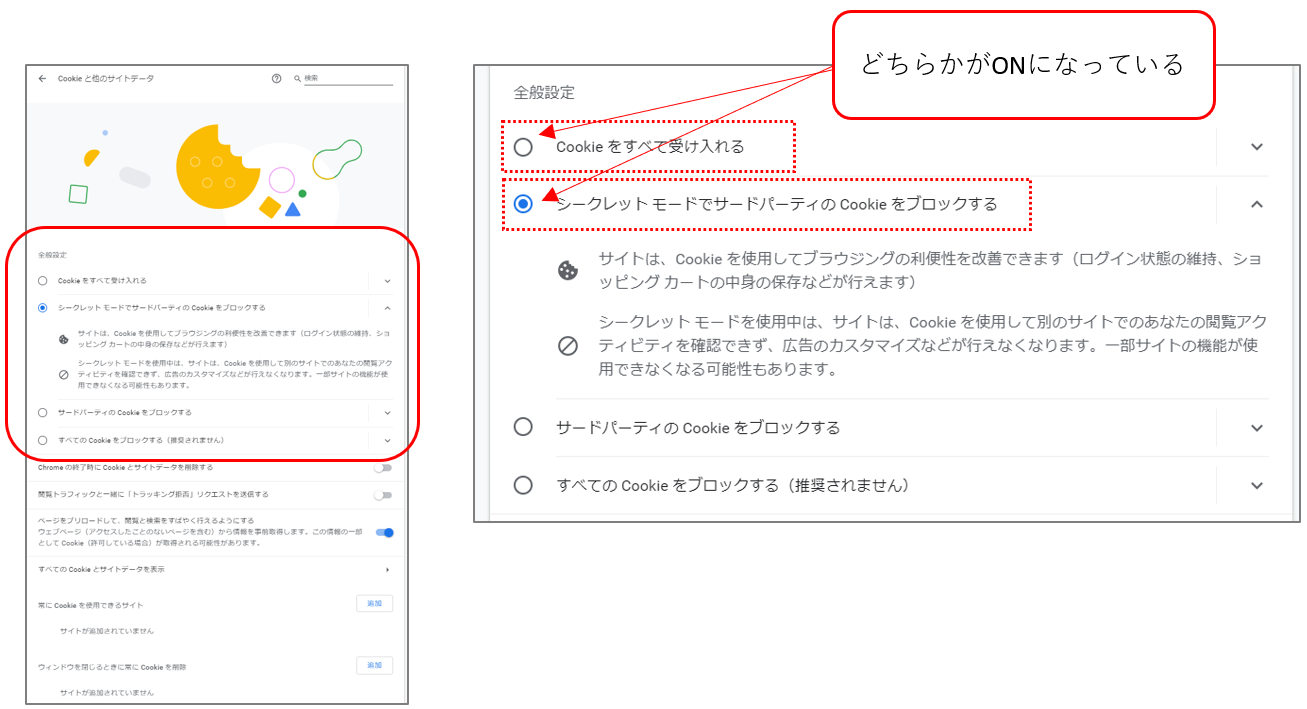
3.「全般設定」で「Cookie をすべて受け入れる」または、「シークレット モードでサードパーティの Cookie をブロックする」がONになっていることを確認する。
ログイン後、映像画面の再生ボタンをクリックしても再生されない場合、Cookieの設定をご確認ください。
1.「設定」を開く
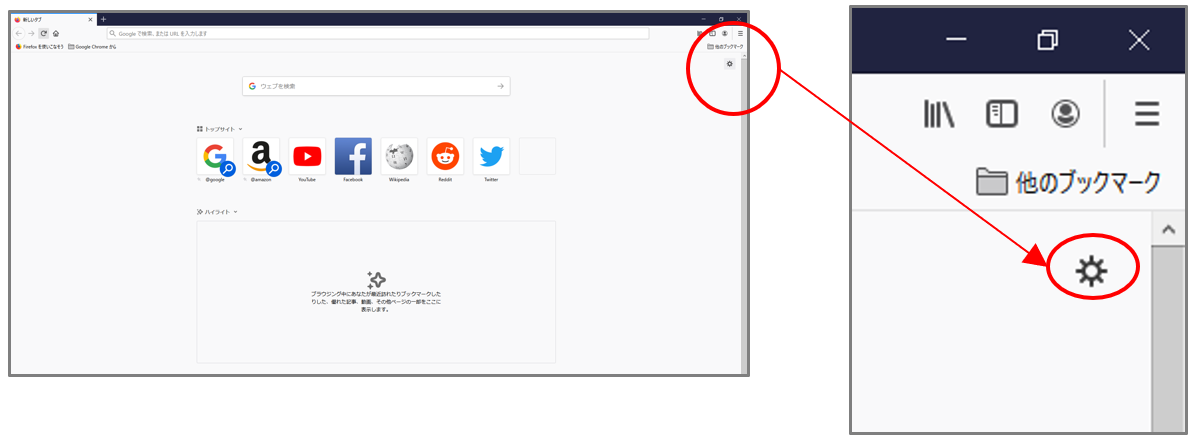
2.「プライバシーとセキュリティ」から「履歴」の項目を探す。
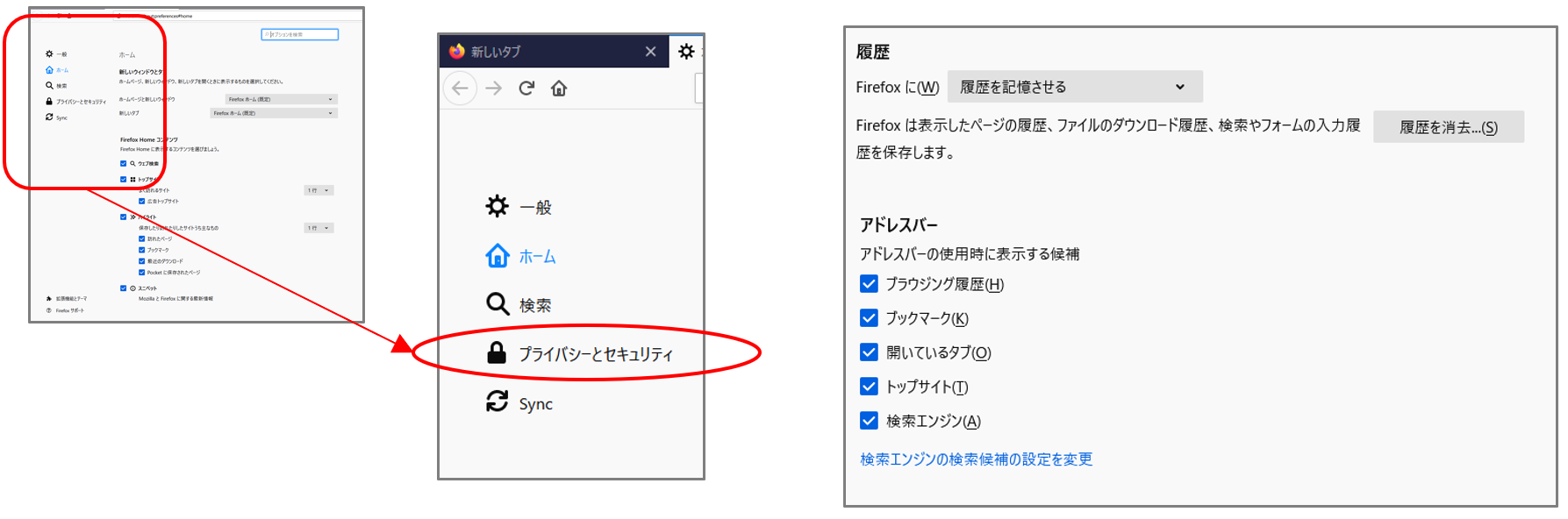
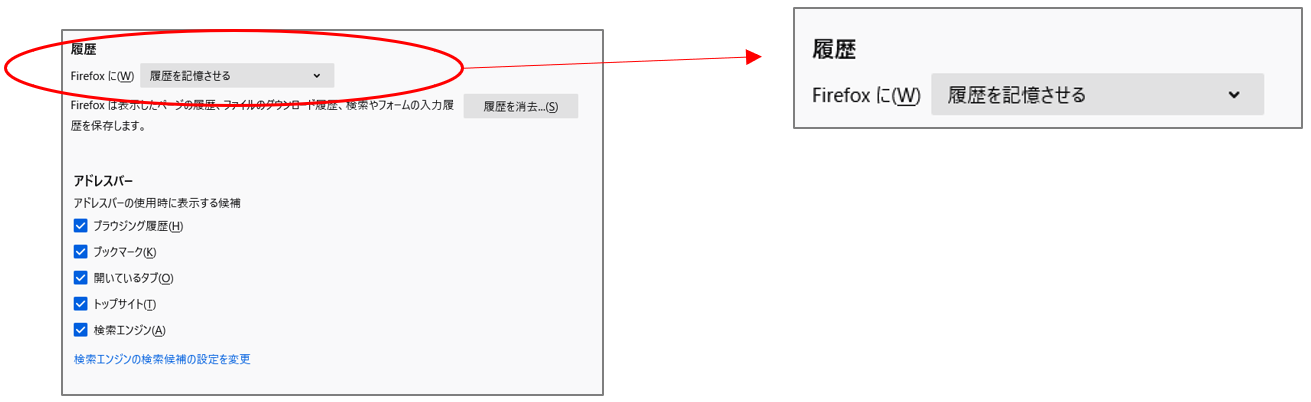
3.「Firefoxに:履歴を記憶させる」を選択していることを確認する。
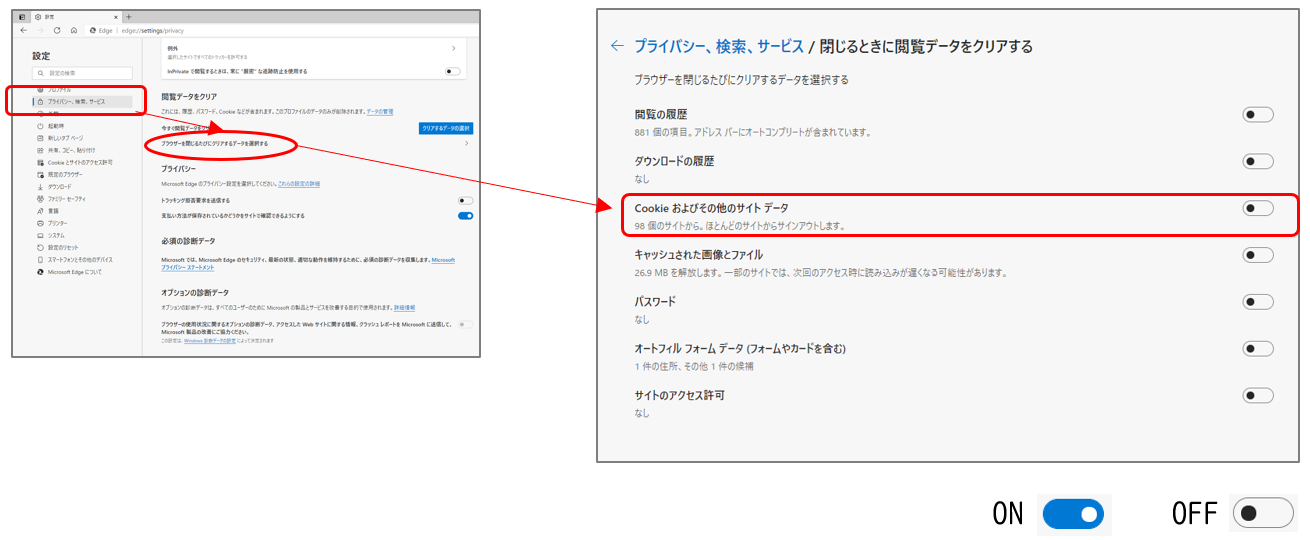
ログイン後、映像画面の再生ボタンをクリックしても再生されない場合、Cookieの設定をご確認ください。
1.「設定」を開く
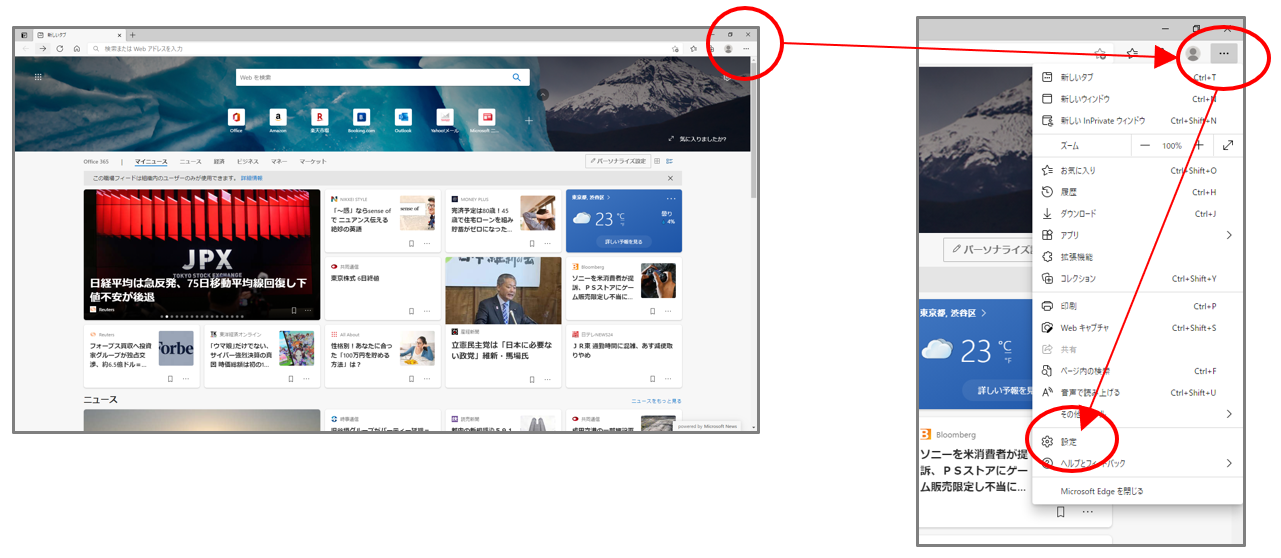
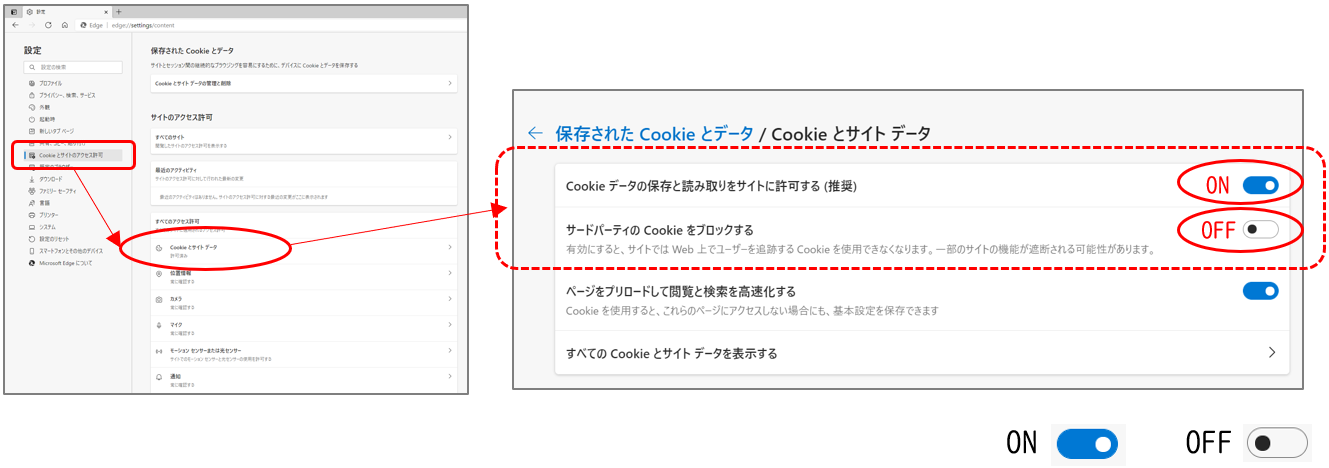
2.「Cookieとサイトのアクセス許可」から「Cookieとサイトデータ」と進み、「Cookie データの保存と読み取りをサイトに許可する (推奨)」がON、「サードパーティのCookieをブロックする」がOFFになっていることを確認する。
3.「設定」メニューから「プライバシー、検索、サービス」を選択する。「閲覧データをクリア」の「ブラウザーを閉じるたびにクリアするデータを選択する」より、「Cookie およびその他サイトデータ」がOFFになっていることを確認する。
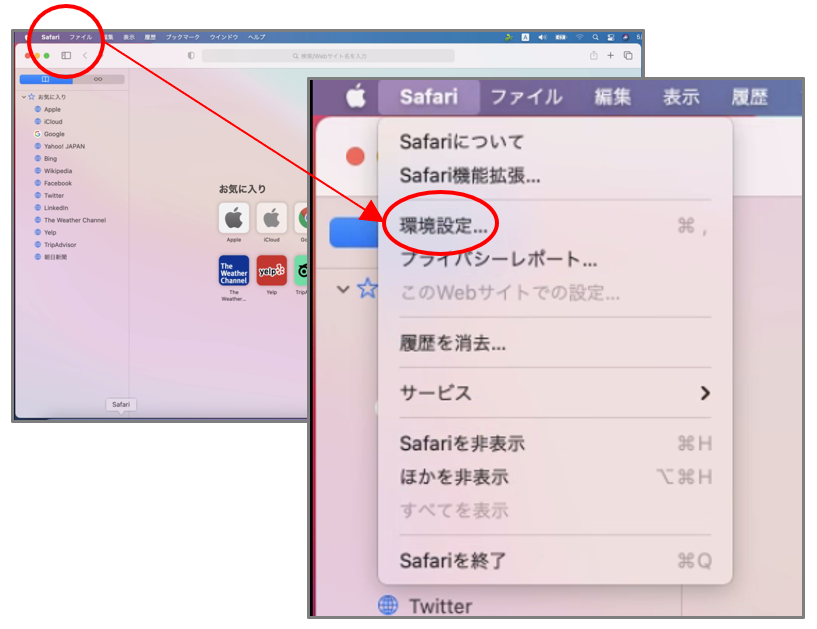
ログイン後、映像画面の再生ボタンをクリックしても再生されない場合、Cookieの設定をご確認ください。
1.Safariの「環境設定」を開く。
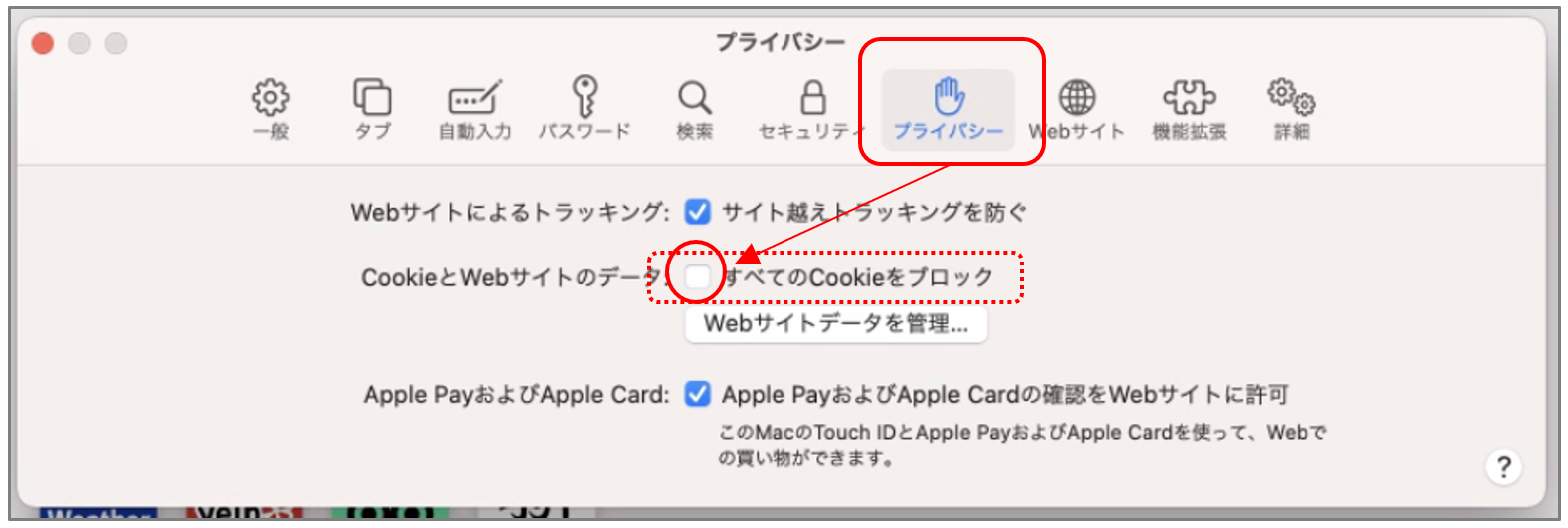
2.「プライバシー」から「Cookieとその他のWebサイトのデータをブロック」の設定で「すべてのCookieをブロック」がOFFになっていることを確認する。
動画は多くのデータ転送を行っています。そのため、PC 内で他のアプリケーションを開いていたり、インターネットの回線の通信速度が遅い場合、安定して再生できない場合がございます。
できる限り有線や光通信をご使用いただき、他のアプリケーションの起動や複数のブラウザを開いたりしないでください。
一部、病院や大学等の施設のネットワーク環境で視聴できない場合がございます。
その場合は施設のネットワーク管理者へご相談ください。
使用中の PC またはタブレットなどの設定をご確認ください。
ミュートになっていると音声が聞こえません。
画面のスクリーンショット、録音、録画、印刷などの一切の複製行為は全て禁止しています。
問題ございません。途中で再生を停止しても次回再生するときはその時点から視聴開始いただけます。
「動画視聴に関して」をご覧ください。
Web開催ページの視聴履歴よりご確認いただけます。
ブラウザの設定でCookieをご確認ください。
Cookieが無効の場合は、一時停止機能や、視聴履歴の機能をご利用いただけません。
その他単位に関するお問い合わせは運営事務局へお問い合わせください。
質問を投稿したい場合、再生画面右側の質問掲示板より投稿ください。
ただし、質問投稿を受け付けている演題に限り質問することができます。
※質問を投稿するにはMICEnaviへのログインが必要です。「マイリスト」「My Schedule」画面からログインできます。
アカウントをお持ちでない場合、アカウント作成をお願いいたします。
返信は発表者の任意となります。質問が投稿された際、演題登録時にご登録いただいたメールアドレスへ通知が届きます。
メールに記載の回答用URLより返信サイトにアクセスできます。
※MICEnaviへのログインは不要です。
投稿された質問は演者からの回答受信前に限り投稿画面から直接修正・削除することができます。
演者からの回答受信後に投稿内容を修正・削除することはできませんのでご注意ください。